

حتماً در بعضی فروشگاه های اینترنتی دیده اید که پنجره ی پاپ آپ یا پاپ آپ تبلیغات محض ورود به سایت برای کاربران نمایش داده می شود تا پیشنهادی به آن ها داده شود که می تواند منجر به فروش بیشتر محصولات فروشگاه شود ساخت پاپ آپ در وردپرس امروز در اکثر وبسایت های ایرانی صورت میگیرد .

ایجاد پاپ آپ در ووکامرس
در این آموزش وردپرس امروز قصد داریم افزونه ی YITH WooCommerce Popup برای ایجاد پاپ آپ در ووکامرس را به شما معرفی کنیم پس با ما همراه باشید…
معرفی افزونه ی پاپ آپ ووکامرس YITH WooCommerce Popup
پاپ آپ یک ابزار قدرتمند برای جلب توجه کابران است که می تواند در افزایش فروش تاثیر داشته باشد. با کمک افزونه ی YITH WooCommerce Popup شما می توانید پنجره ی پاپ آپ برای فروشگاهتان درست کنید.
این افزونه تاکنون بیش از ۶,۰۰۰ نصب فعال در مخزن وردپرس داشته است و توانسته امتیاز ۲.۵ از ۵ کسب کند.
امکانات افزونه ی پاپ آپ ووکامرس YITH WooCommerce Popup
- دارای بخش تنظیمات برای پنجره ی پاپ آپ
- ایجاد پنجره ی پاپ آپ به طور نامحدود
- امکان ایجاد پاپ آپ برای هر صفحه
- امکان اضافه کردن فرم برای خبرنامه
- دارای استایلی برای تغییر ظاهر گرافیکی
- امکان اضافه کردن محصولات فروشگاه
نصب و فعال سازی افزونه ی YITH WooCommerce Popup
ابتدا افزونه را که در پایان آموزش قرار دادیم دانلود کنید سپس به پیشخوان وردپرس به بخش افزونه ها > افزودن بروید و روی دکمه ی بارگذاری افزونه کلیک کنید و افزونه را انتخاب، نصب و فعال کنید.

آموزش استفاده از افزونه ی YITH WooCommerce Popu
ابتدا از بخش yith plugins زیرمنو WC Popup را انتخاب کنید سپس صفحه ای برای شما باز خواهد شد که دارای دو تب است در ادامه به معرفی تب اول می پردازیم.
تب Settings

Enable Popup : با تیک زدن این گزینه می توانید افزونه را فعال کنید.
Enable Popup in Mobile Device : در این قسمت می توانید پاپ آپ را برای تلفن همراه فعال کنید.
Show on all pages : در این قسمت می توانید تعیین کنید پاپ آپ برای همه ی صفحات نمایش داده شود یا خیر.
Cookie Variable : نام کوکی بعد از بسته شدن پاپ آپ را بنویسید.
Hide policy : در این قسمت می توانید موارد امنیتی را مخفی یا نمایش دهید.
How many days should the popup be hidden for : تعداد روزهایی که می خواهید پنجره ی پاپ آپ برای کاربران نمایش داده شود را تعیین کنید.
در پایان بر روی دکمه ی Save changes کلیک کنید تا تغییرات نهایی ذخیره شود.
بعد از انجام تنظیمات بالا و ذخیره ی تنظیمات گزینه ی PopUp در پنل وردپرس ظاهر می شود که شما در این قسمت پاپ آپ خود را باید درست کنید بنابراین بر روی دکمه ی Add New popup کلیک کنید.

شما همان طور که در تصویر بالا مشاهده می کنید یک نام برای پنجره ی پاپ آپ سپس یک قالب برای پنجره ی پاپ آپ انتخاب می کنید.
صفحه ی بالا را به سمت پایین اسکرول کنید تا بخش popup settings را مشاهده کنید که دارای تب های مختلفی است که در ادامه به معرفی هر یک از آن ها می پردازیم.
تب Content

در این تب می توانید محتوای پنجره ی پاپ آپ را بنویسید.
تب Layout

در این تب به ترتیب می توانید تنظیمات عرض، ارتفاع، رنگ پس زمینه، عکس پس زمینه ی هدر، ارتفاع هدر، رنگ هدر، رنگ پس زمینه ی هدر، موقعیت عنوان فیلد در نوع محتوای خبرنامه، رنگ پس زمینه دکمه ی ارسال، رنگ پس زمینه هاور برای دکمه ی ارسال، رنگ متن دکمه ی ارسال و رنگ پس زمینه برای پنهان کردن متن را انجام دهید.
تب Display setting
در این تب می توانید تنظیمات نمایش را انجام دهید.
تب Customization
در این تب می توانید css دلخواه خودتان را وارد کنید.
تب Newsletter
 این تب مربوط به خبرنامه است شما می توانید تنظیمات خبرنامه را انجام دهید.
تب Woocommerce
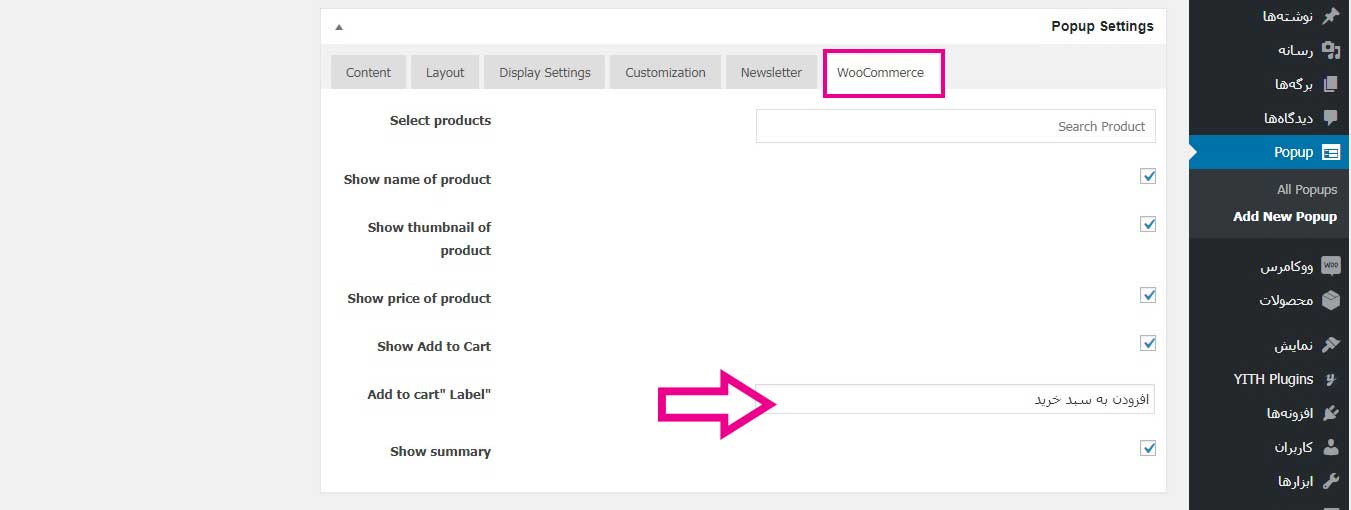 این قسمت مربوط به تنظیمات ووکامرس ( فروشگاه ) شما می باشد و هر یک از گزینه ها را می توانید فعال یا غیرفعال کنید.
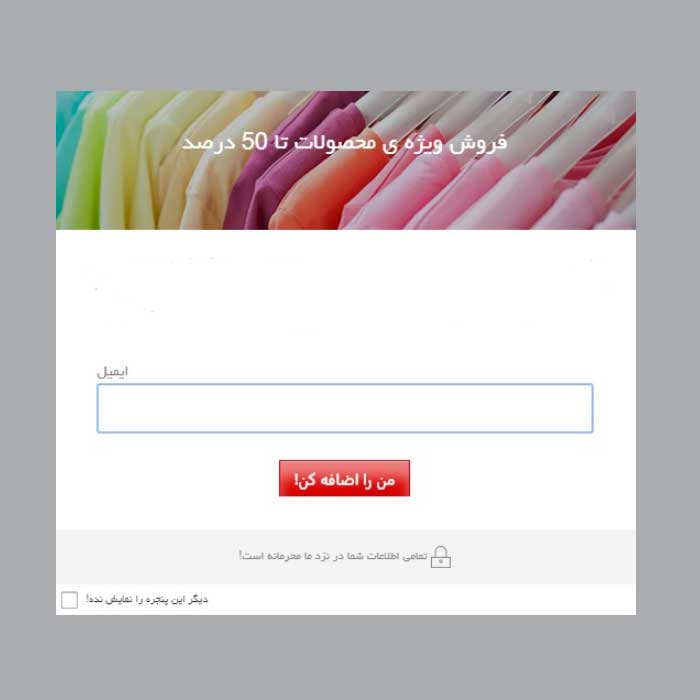
اکنون بر روی دکمه ی انتشار کلیک کنید تا پنجره ی پاپ آپ منتشر شود. در زیر پیش نمایش پنجره ی پاپ آپ در فروشگاه را مشاهده می کنید.
در پایان!
یکی از راه هایی که بسیاری از سایت ها و فروشگاه های اینترنتی اقدام به انجام آن کرده اند این است که به محض ورود کاربر به سایت پنجره ی پاپ آپی به او نشان می دهند و در آن پیشنهاد ویژه ای به کاربر می کنند و از این راه فروش محصولات خود را چند ده برابر کنند.
اگر شما نیز قصد دارید پنجره ی پاپ آپی در فروشگاهتان داشته باشید و از دانش کدنویسی چیزی نمی دانید بهترین کار این است که از افزونه ی YITH WooCommerce Popup برای ایجاد پاپ آپ در ووکامرس استفاده کنید که ما در اینجا به طور مفصل به آموزش استفاده از این افزونه پرداختیم.
امیدواریم از آموزش امروز استفاده ی کافی را برده باشید….




0 پاسخ
Visitor Rating: 5 Stars
Visitor Rating: 5 Stars
Visitor Rating: 5 Stars